2013년 11월 22일 금요일

reading and writing

OpenCV is a useful library comprised of many functions for computer vision and other related image processing fields. Here, I present a sample using the video processing capabilities of the latest OpenCV 2.2 library.
#include "opencv2/opencv.hpp"

int main( int argc, char** argv ) {

 cvNamedWindow( "Canny", CV_WINDOW_AUTOSIZE );

 // GET video
 CvCapture* capture = cvCreateFileCapture( "sample.avi" );
 if (!capture ) {
  printf( "Unable to read input video." );
  return 0;
 }

  double fps = cvGetCaptureProperty(
  capture,
  CV_CAP_PROP_FPS
  );

 // Read frame
 IplImage* frame = cvQueryFrame( capture );
 
 // INIT the video writer
 CvVideoWriter *writer = cvCreateVideoWriter(
  "out.avi",
  CV_FOURCC('M', 'J', 'P', 'G'),
  fps,
  cvGetSize(frame)
  );

 // DECLARE greyscale image to hold the result
 IplImage* edges  = cvCreateImage(
  cvGetSize(frame)
  , IPL_DEPTH_8U
  , 1
  );

 while(1) {

  // PERFORM canny edge detection
  cvCvtColor( frame, edges, CV_BGR2GRAY );        
        cvCanny( edges, edges, 1.0, 1.0, 3 );

  // WRITE the result
  cvCvtColor( edges, frame, CV_GRAY2BGR );
  cvWriteFrame( writer, frame );

  cvShowImage( "Canny", frame );

  // READ next frame
  frame = cvQueryFrame( capture );
  if( !frame ) break;

  char c = cvWaitKey(33);
  if( c == 27 ) break;
 }

 // CLEAN everything
 cvReleaseImage( &edges );
 cvReleaseImage( &frame );
 cvReleaseCapture( &capture );
 cvReleaseVideoWriter( &writer );

 cvDestroyWindow( "Canny" );
 return 0;
}


2013년 11월 21일 목요일

Linux で OpenCV バージョン 2.4.7

번역에서 제공
[サイトマップへ]  

Linux で OpenCV バージョン 2.4.7 のダウンロードとビルドとインストールとテスト実行

OpenCV (Open Computer Vision Library) とは, 実時間コンピュータビジョン (real time computer vision) の アルゴリズムと文書とサンプルコードの集まり.
この Web ページでは,Linux (Ubuntu) での OpenCV バージョン 2.4.7のビルドとインストール手順を図解等で説明します.
この Web ページでは、以下,次の2通りの手順について説明しています
  • Ubuntu で OpenCV バージョン 2.4.7 のダウンロードとビルドとインストールを行うシェルスクリプト
  • Linux で, コマンドを手入力して,OpenCV バージョン 2.4.7 のソースコードのダウンロードとビルドとインストールを行う場合の手順 (Ubuntu を使用)
    → 他の Linux でも同様の手順になると思います.
末尾にはサンプルプログラムのソースコードと動作手順も付けています。
Ubuntu での Intel TBB (Intel Threading Building Blocks) インストール手順は, 別の Web ページで説明しています.
※ 参考 Web ページ: http://opencv.jp/

Ubuntu で OpenCV バージョン 2.4.7 のダウンロードとビルドとインストールを行うシェルスクリプト

楽をしたいのでシェルスクリプトを作りました。 Ubuntu で下記のシェルスクリプトを実行すると、 OpenCV バージョン 2.4.7 のダウンロードとビルドとインストールが行われます. Ubuntu 12.04 を用いて動作確認済みです.
※ 1つ1つコマンドを入力したい(シェルスクリプトにしたくない)場合については、この Web ページの下で説明しています。
# 最初は前提ソフトウエアのインストール
sudo apt-get -yV install build-essential
#
cd /tmp; sudo apt-get source opencv
sudo apt-get -yV build-dep opencv 
# 
sudo apt-get -yV install libqt4-dev 
sudo apt-get -yV install libgtk2.0-dev 
sudo apt-get -yV install pkg-config 
#
sudo apt-get -yV install opencl-headers 
# 
sudo apt-get -yV install libgomp1
# 
sudo apt-get -yV install libjpeg-dev
sudo apt-get -yV install libopenjpeg-dev
sudo apt-get -yV install jasper
sudo apt-get -yV install libjasper-dev libjasper-runtime
sudo apt-get -yV install libpng12-dev
sudo apt-get -yV install libpng++-dev libpng3
sudo apt-get -yV install libpnglite-dev libpngwriter0-dev libpngwriter0c2
sudo apt-get -yV install libtiff-dev libtiff-tools pngtools
sudo apt-get -yV install zlib1g-dev zlib1g-dbg
sudo apt-get -yV install v4l2ucp
#
sudo apt-get -yV install python
sudo apt-get -yV install autoconf
sudo apt-get -yV install libtbb2 libtbb-dev
sudo apt-get -yV install libeigen2-dev
sudo apt-get -yV install cmake
sudo apt-get -yV install openexr
sudo apt-get -yV install gstreamer-plugins-*
sudo apt-get -yV install freeglut3-dev
sudo apt-get -yV install libglui-dev
sudo apt-get -yV install libavc1394-dev libdc1394-22-dev libdc1394-utils
# ビデオ関係のパッケージ 
sudo apt-get -yV install libxine-dev
sudo apt-get -yV install libxvidcore-dev 
sudo apt-get -yV install libva-dev
sudo apt-get -yV install libssl-dev
sudo apt-get -yV install libv4l-dev
sudo apt-get -yV install libvo-aacenc-dev
sudo apt-get -yV install libvo-amrwbenc-dev 
sudo apt-get -yV install libvorbis-dev 
sudo apt-get -yV install libvpx-dev

cd /tmp
# if [ ! -f OpenCV-2.4.7.tar.bz2 ]; then 
#     wget http://sourceforge.net/projects/opencvlibrary/files/opencv-unix/2.4.7/OpenCV-2.4.7.tar.bz2
# fi 
wget https://github.com/Itseez/opencv/archive/2.4.7.tar.gz
mv 2.4.7.tar.gz OpenCV-2.4.7.tar.gz

sudo rm -rf OpenCV-2.4.7
tar -xvzof /tmp/OpenCV-2.4.7.tar.gz
cd opencv-2.4.7
cmake -DBUILD_SHARED_LIBS=OFF -DBUILD_DOCS=ON -DBUILD_EXAMPLES=ON -DCMAKE_BUILD_TYPE=RELEASE -DWITH_TBB=ON -DWITH_GTK=ON -DWITH_OPENGL=ON -DWITH_QT=ON -DINSTALL_C_EXAMPLES=ON -DWITH_OPENCL=OFF -DWITH_CUDA=OFF -DWITH_OPENNI=ON -DWITH_UNICAP=ON -DWITH_V4L=ON -DWITH_XINE=ON -DWITH_OPENEXR=ON -DBUILD_OPENEXR=ON .
make
sudo make install
sudo ldconfig
OpenCV のサンプルプログラムは、このWebページの末尾につけています.

Linux で, コマンドを手入力して,OpenCV バージョン 2.4.7 のソースコードのダウンロードとビルドとインストールを行う場合の手順 (Ubuntu や Fedora を使用)

前準備

■ Ubuntu 12.04 の場合の操作手順(例)
Ubuntu の他のバージョンでも同様の手順になります
  1. アップデート操作
    sudo apt-get -yV update
    sudo apt-get -yV upgrade
    sudo reboot
    
  2. ビルドに必要となる前提ソフトウエアのインストール 
    「apt-get build-dep」を使うと簡単.
    sudo apt-get -yV install build-essential
    #
    cd /tmp; sudo apt-get source opencv
    sudo apt-get -yV build-dep opencv 
    # 
    sudo apt-get -yV install libqt4-dev 
    sudo apt-get -yV install libgtk2.0-dev 
    sudo apt-get -yV install pkg-config 
    # 
    sudo apt-get -yV install opencl-headers 
    # 
    sudo apt-get -yV install libjpeg-dev
    sudo apt-get -yV install libopenjpeg-dev
    sudo apt-get -yV install jasper
    sudo apt-get -yV install libjasper-dev libjasper-runtime
    sudo apt-get -yV install libpng12-dev
    sudo apt-get -yV install libpng++-dev libpng3
    sudo apt-get -yV install libpnglite-dev libpngwriter0-dev libpngwriter0c2
    sudo apt-get -yV install libtiff-dev libtiff-tools pngtools
    sudo apt-get -yV install zlib1g-dev zlib1g-dbg
    sudo apt-get -yV install v4l2ucp
    #
    sudo apt-get -yV install python
    sudo apt-get -yV install autoconf
    sudo apt-get -yV install libtbb2 libtbb-dev
    sudo apt-get -yV install libeigen2-dev
    sudo apt-get -yV install cmake
    sudo apt-get -yV install openexr
    sudo apt-get -yV install gstreamer-plugins-*
    sudo apt-get -yV install freeglut3-dev
    sudo apt-get -yV install libglui-dev
    sudo apt-get -yV install libavc1394-dev libdc1394-22-dev libdc1394-utils
    # ビデオ関係のパッケージ 
    sudo apt-get -yV install libxine-dev
    sudo apt-get -yV install libxvidcore-dev 
    sudo apt-get -yV install libva-dev
    sudo apt-get -yV install libssl-dev
    sudo apt-get -yV install libv4l-dev
    sudo apt-get -yV install libvo-aacenc-dev
    sudo apt-get -yV install libvo-amrwbenc-dev 
    sudo apt-get -yV install libvorbis-dev 
    sudo apt-get -yV install libvpx-dev
    
■ Fedora 15 の場合の操作手順(例)
  1. アップデート操作
    sudo yum check-update
    sudo yum update
    sudo reboot
    
  2. ビルドに必要となる前提ソフトウエアのインストール  p
    python, gtk+ などのインストールを行う
    yum install gcc
    yum install g++
    yum install python
    yum install gtk+-devel
    yum install libjpeg-devel
    yum install libtiff-devel
    yum install jasper-devel
    yum install libpng-devel
    yum install zlib-devel
    # 4 エル 2
    yum install v4l2*
    yum install totem
    yum install xine
    yum install unicap-devel
    yum install autoconf
    

OpenCV のダウンロードとビルトとインストール手順

  1. Web ページを開く
  2. Files」をクリック
  3. opencv-unix」をクリック
  4. 最新版である「2.4.7」をクリック
  5. opencv-2.4.7.tar.gz をクリックして、ダウンロード。
  6. ダウンロードと展開
    以下の操作はコンソールで行う(以下、画面キャプチャは Ubuntu 12.04 のもの)
    ※ ダウンロードしたファイルを /tmp に置いている
    cd /tmp
    tar -xvzof /tmp/opencv-2.4.7.tar.gz
    
  7. (オプション) 「ccmake .」を実行して,設定を確認する
  8. 「cmake .」の実行
    ◆実行例
    参考 Web ページ: 「-DBUILD_SHARED_LIBS=OFF」については、http://docs.opencv.org/doc/tutorials/introduction/desktop_java/java_dev_intro.html
    cd opencv-2.4.7
    cmake -DBUILD_DOCS=ON -DBUILD_EXAMPLES=ON -DCMAKE_BUILD_TYPE=RELEASE -DWITH_TBB=ON -DWITH_GTK=ON -DWITH_OPENGL=ON -DWITH_QT=ON -DINSTALL_C_EXAMPLES=ON -DWITH_OPENCL=OFF -DWITH_CUDA=OFF -DWITH_OPENNI=ON -DWITH_UNICAP=ON -DWITH_V4L=ON -DWITH_XINE=ON  .
    
    ※ バージョン 2.4.4 では-DBUILD_opencv_java=OFFをつける.エラーの回避のため(環境によって、エラーが出ない場合もあると思います)。
  9. cmake . の結果の確認
  10. make の実行
    make
    
  11. make の結果の確認
    エラーメッセージが出ていないこと
    ※ make のときにエラーが出たら 「cmake .」のところに戻って cmake のパラメータを調整して、もう1度繰り返す。
  12. sudo make install の実行
    sudo make install
    
  13. sudo make install の結果の確認
    ※ エラーメッセージが出ていないこと
  14. sudo ldconfig の実行

試しに OpenCV を使ってみる

画像ファイルの読み込みと表示

◆プログラムの例
  • imread: 画像ファイルの読み込み
  • namedWindow: ウインドウを開く
  • imshow: ウインドウに画像を表示
#include <opencv2/core/core.hpp>
#include <opencv2/highgui/highgui.hpp>

using namespace cv;

int main( int argc, char** argv )
{
  Mat rgb;

  rgb = imread( "/usr/local/share/OpenCV/samples/c/fruits.jpg", /* 3-channel color image */ 1 );
  namedWindow( "Display Image", CV_WINDOW_AUTOSIZE | CV_WINDOW_FREERATIO );
  imshow( "Display Image", rgb );

  waitKey(0);

  return 0;
}
◆コンパイルコマンドの例
Linux の場合を示しています.
g++ -o a.out hoge.cc -I/usr/local/include/opencv2 -I/usr/local/include/opencv -L/usr/local/lib -lopencv_highgui -lopencv_core
◆ 実行結果の例 (OpenCV バージョン 2.4.6.1 で実行)
./a.out

カラー画像の濃淡画像への変換

◆プログラムの例
  • cvtColor: 色空間における変換
#include <opencv2/core/core.hpp>
#include <opencv2/imgproc/imgproc.hpp>
#include <opencv2/highgui/highgui.hpp>

using namespace cv;

int main( int argc, char** argv )
{
  Mat rgb, gray; 

  rgb = imread( "/usr/local/share/OpenCV/samples/c/fruits.jpg", /* 3-channel color image */ 1 );
  cvtColor(rgb, gray, CV_BGR2GRAY);

  namedWindow( "Display Image", CV_WINDOW_AUTOSIZE | CV_WINDOW_FREERATIO );
  imshow( "Display Image", gray );

  waitKey(0);

  return 0;
}
◆コンパイルコマンドの例
Linux の場合を示しています.
g++ -o a.out hoge.cc -I/usr/local/include/opencv2 -I/usr/local/include/opencv -L/usr/local/lib -lopencv_highgui -lopencv_imgproc -lopencv_core
◆ 実行結果の例 (OpenCV バージョン 2.4.6.1 で実行)
./a.out

Opening と Closing によるノイズ除去

◆プログラムの例
  • morphologyEx: 構造要素を用いたモルフォロジー演算
#include <opencv2/core/core.hpp>
#include <opencv2/imgproc/imgproc.hpp>
#include <opencv2/highgui/highgui.hpp>

using namespace cv;

int main( int argc, char** argv )
{
  Mat rgb, hsv, hsv2, hsv3, rgb3;

  rgb = imread( "/usr/local/share/OpenCV/samples/c/fruits.jpg", /* 3-channel color image */ 1 );
  cvtColor(rgb, hsv, CV_BGR2HSV);
  morphologyEx(hsv, hsv2, MORPH_OPEN, getStructuringElement(MORPH_ELLIPSE, Size(1, 1) ) ) ;
  morphologyEx(hsv2, hsv3, MORPH_CLOSE, getStructuringElement(MORPH_ELLIPSE, Size(1, 1) ) ) ;
  cvtColor(hsv3, rgb3, CV_HSV2BGR);

  namedWindow( "Display Image", CV_WINDOW_AUTOSIZE | CV_WINDOW_FREERATIO );
  imshow( "Display Image", rgb3 );

  waitKey(0);

  return 0;
}
◆コンパイルコマンドの例
Linux の場合を示しています.
g++ -o a.out hoge.cc -I/usr/local/include/opencv2 -I/usr/local/include/opencv -L/usr/local/lib -lopencv_highgui -lopencv_imgproc -lopencv_core
◆ 実行結果の例 (OpenCV バージョン 2.4.6.1 で実行)
./a.out

Configure OpenCV 2.4 for Qt Creator on Ubuntu

Configure OpenCV 2.4 for Qt Creator on Ubuntu

First install Qt creator using Ubuntu Software Center

Open Qt Creator

File --> New file or project
Qt Widget Project --> Qt GUI Application --> Choose

Click Next for all.

Open .pro file and add the following lines

INCLUDEPATH += /usr/local/include/opencv
LIBS += -L/usr/local/lib
LIBS += -lopencv_core
LIBS += -lopencv_imgproc
LIBS += -lopencv_highgui
LIBS += -lopencv_ml
LIBS += -lopencv_video
LIBS += -lopencv_features2d
LIBS += -lopencv_calib3d
LIBS += -lopencv_objdetect
LIBS += -lopencv_contrib
LIBS += -lopencv_legacy
LIBS += -lopencv_flann
LIBS += -lopencv_nonfree


Save it.

Open .ui file.

Drag and drop a PushButton to window.
Click PushButton and chage the follwong properties
  • objectName: btnDisplay
  • text: Display

Right click PushButton --> Go to slot --> clicked() --> Ok

Include the following

#include <cv.h>
#include <highgui.h>


Add the following code

void MainWindow::on_btnDisplay_clicked()
{
    cv::namedWindow("Disp");
    cv::VideoCapture cap(0);
    cv::Mat frame;
    do{
        cap >> frame;
        imshow("Disp",frame);
    }while(cv::waitKey(30)<0);
    cv::destroyAllWindows();
}


Run it. You will see yourself on the screen, when you click Display button !!!

Install OpenCV in Ubuntu 12.04

Install OpenCV in Ubuntu 12.04

Copy the following script to gedit and save as opencv.sh . Open terminal.
chmox +x opencv.sh
./opencv.sh

This will complete opencv installation

arch=$(uname -m)
if [ "$arch" == "i686" -o "$arch" == "i386" -o "$arch" == "i486" -o "$arch" == "i586" ]; then
flag=1
else
flag=0
fi
echo "Installing OpenCV 2.4.3"
mkdir OpenCV
cd OpenCV
echo "Removing any pre-installed ffmpeg and x264"
sudo apt-get remove ffmpeg x264 libx264-dev
echo "Installing Dependenices"
sudo apt-get install libopencv-dev
sudo apt-get install build-essential checkinstall cmake pkg-config yasm
sudo apt-get install libtiff4-dev libjpeg-dev libjasper-dev
sudo apt-get install libavcodec-dev libavformat-dev libswscale-dev libdc1394-22-dev libxine-dev libgstreamer0.10-dev libgstreamer-plugins-base0.10-dev libv4l-dev
sudo apt-get install python-dev python-numpy
sudo apt-get install libtbb-dev
sudo apt-get install libqt4-dev libgtk2.0-dev
echo "Downloading x264"
wget ftp://ftp.videolan.org/pub/videolan/x264/snapshots/x264-snapshot-20120528-2245-stable.tar.bz2
tar -xvf x264-snapshot-20120528-2245-stable.tar.bz2
cd x264-snapshot-20120528-2245-stable/
echo "Installing x264"
if [ $flag -eq 1 ]; then
./configure --enable-static
else
./configure --enable-shared --enable-pic
fi
make
sudo make install
cd ..
echo "Downloading ffmpeg"
wget http://ffmpeg.org/releases/ffmpeg-0.11.1.tar.bz2
echo "Installing ffmpeg"
tar -xvf ffmpeg-0.11.1.tar.bz2
cd ffmpeg-0.11.1/
if [ $flag -eq 1 ]; then
./configure --enable-gpl --enable-libfaac --enable-libmp3lame --enable-libopencore-amrnb --enable-libopencore-amrwb --enable-libtheora --enable-libvorbis --enable-libx264 --enable-libxvid --enable-nonfree --enable-postproc --enable-version3 --enable-x11grab
else
./configure --enable-gpl --enable-libfaac --enable-libmp3lame --enable-libopencore-amrnb --enable-libopencore-amrwb --enable-libtheora --enable-libvorbis --enable-libx264 --enable-libxvid --enable-nonfree --enable-postproc --enable-version3 --enable-x11grab --enable-shared
fi
make
sudo make install
cd ..
echo "Downloading v4l"
wget http://www.linuxtv.org/downloads/v4l-utils/v4l-utils-0.8.8.tar.bz2
echo "Installing v4l"
tar -xvf v4l-utils-0.8.8.tar.bz2
cd v4l-utils-0.8.8/
make
sudo make install
cd ..
echo "Downloading OpenCV 2.4.3"
wget -O OpenCV-2.4.3.tar.bz2 http://sourceforge.net/projects/opencvlibrary/files/opencv-unix/2.4.3/OpenCV-2.4.3.tar.bz2/download
echo "Installing OpenCV 2.4.3"
tar -xvf OpenCV-2.4.3.tar.bz2
cd OpenCV-2.4.3
mkdir build
cd build
cmake -D CMAKE_BUILD_TYPE=RELEASE ..
make
sudo make install

sudo su
sudo echo “/usr/local/lib” >> /etc/ld.so.conf
sudo ldconfig
echo "OpenCV 2.4.3 ready to be used"


Special Thanks for the original writer. This is a little modified version of it

opecv 2.4.7

Ubuntu で OpenCV バージョン 2.4.7 のダウンロードとビルドとインストールを行うシェルスクリプト

楽をしたいのでシェルスクリプトを作りました。 Ubuntu で下記のシェルスクリプトを実行すると、 OpenCV バージョン 2.4.7 のダウンロードとビルドとインストールが行われます. Ubuntu 12.04 を用いて動作確認済みです.
※ 1つ1つコマンドを入力したい(シェルスクリプトにしたくない)場合については、この Web ページの下で説明しています。
# 最初は前提ソフトウエアのインストール
sudo apt-get -yV install build-essential
#
cd /tmp; sudo apt-get source opencv
sudo apt-get -yV build-dep opencv 
# 
sudo apt-get -yV install libqt4-dev 
sudo apt-get -yV install libgtk2.0-dev 
sudo apt-get -yV install pkg-config 
#
sudo apt-get -yV install opencl-headers 
# 
sudo apt-get -yV install libgomp1
# 
sudo apt-get -yV install libjpeg-dev
sudo apt-get -yV install libopenjpeg-dev
sudo apt-get -yV install jasper
sudo apt-get -yV install libjasper-dev libjasper-runtime
sudo apt-get -yV install libpng12-dev
sudo apt-get -yV install libpng++-dev libpng3
sudo apt-get -yV install libpnglite-dev libpngwriter0-dev libpngwriter0c2
sudo apt-get -yV install libtiff-dev libtiff-tools pngtools
sudo apt-get -yV install zlib1g-dev zlib1g-dbg
sudo apt-get -yV install v4l2ucp
#
sudo apt-get -yV install python
sudo apt-get -yV install autoconf
sudo apt-get -yV install libtbb2 libtbb-dev
sudo apt-get -yV install libeigen2-dev
sudo apt-get -yV install cmake
sudo apt-get -yV install openexr
sudo apt-get -yV install gstreamer-plugins-*
sudo apt-get -yV install freeglut3-dev
sudo apt-get -yV install libglui-dev
sudo apt-get -yV install libavc1394-dev libdc1394-22-dev libdc1394-utils
# ビデオ関係のパッケージ 
sudo apt-get -yV install libxine-dev
sudo apt-get -yV install libxvidcore-dev 
sudo apt-get -yV install libva-dev
sudo apt-get -yV install libssl-dev
sudo apt-get -yV install libv4l-dev
sudo apt-get -yV install libvo-aacenc-dev
sudo apt-get -yV install libvo-amrwbenc-dev 
sudo apt-get -yV install libvorbis-dev 
sudo apt-get -yV install libvpx-dev

cd /tmp
# if [ ! -f OpenCV-2.4.7.tar.bz2 ]; then 
#     wget http://sourceforge.net/projects/opencvlibrary/files/opencv-unix/2.4.7/OpenCV-2.4.7.tar.bz2
# fi 
wget https://github.com/Itseez/opencv/archive/2.4.7.tar.gz
mv 2.4.7.tar.gz OpenCV-2.4.7.tar.gz

sudo rm -rf OpenCV-2.4.7
tar -xvzof /tmp/OpenCV-2.4.7.tar.gz
cd opencv-2.4.7
cmake -DBUILD_SHARED_LIBS=OFF -DBUILD_DOCS=ON -DBUILD_EXAMPLES=ON -DCMAKE_BUILD_TYPE=RELEASE -DWITH_TBB=ON -DWITH_GTK=ON -DWITH_OPENGL=ON -DWITH_QT=ON -DINSTALL_C_EXAMPLES=ON -DWITH_OPENCL=OFF -DWITH_CUDA=OFF -DWITH_OPENNI=ON -DWITH_UNICAP=ON -DWITH_V4L=ON -DWITH_XINE=ON -DWITH_OPENEXR=ON -DBUILD_OPENEXR=ON .
make
sudo make install
sudo ldconfig

2013년 11월 20일 수요일

Install VirtualBox Guest Additions on Ubuntu 11.10 – 2D and 3D Unity


The latest Ubuntu 11.10 is released few weeks ago and having plenty of good reviews with claiming that this is the ever best Ubuntu release. I do not use Ubuntu OS, but whenever latest versions are released, I install them on VirtualBox or VMware to update my blog. Here is the small guide about install VirtualBox guest additions on Ubuntu 11.10 and get the most of the extra features. 2D Unity works fine but 3D did not work automatically for me, I think still it’s a compatibility issue with latest VirtualBox 4.1.4.

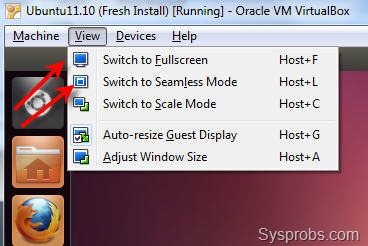
The complete installation steps of Ubuntu 11.10 on VirtualBox not covered here, it’s very easy to follow (Refer the earlier guide Ubuntu 10.10 on VirtualBox). Once the installation is completed, the next restart will land on Unity 2D desktop (which happened automatically for me), so you get Unity 2D in VirtualBox even before install guest additions. But, other extra features such as auto screen re-size and seamless mode are not enabled without guest additions.
only 2d login screen
Therefore, let’s install the virtualbox guest additions on Ubuntu 11.10 and get these extra display improvements and check the 3D unity.
3D acceleration in virtual machine setting is already enabled.
display settings
My main aim is to get Unity 3D in Ubuntu 11.10 with VirtualBox, so I tried to install guest additions in three methods,
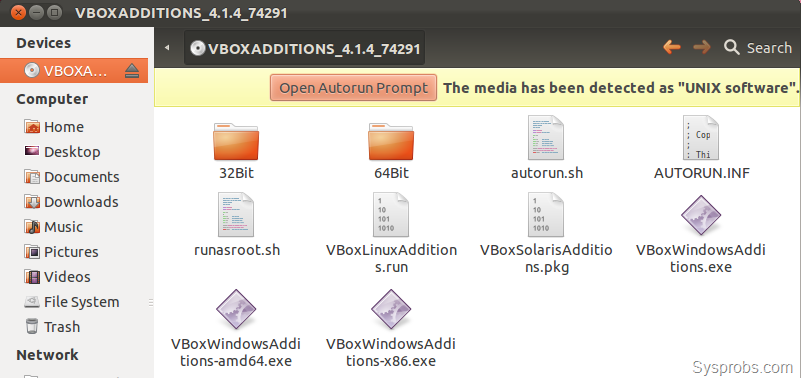
1) Running and executing the script from built in VirtualBox Guest additions ISO.
install from CD
2) Running following command in terminal. Make sure guest virtual machine can communicate to internet and download packages.
sudo apt-get update
sudo apt-get install virtualbox-ose-guest-utils

3) Executing following commands in Ubuntu 11.10 terminal with internet access.
sudo apt-get update
sudo apt-get install build-essential linux-headers-$(uname -r)
sudo apt-get install virtualbox-ose-guest-x11


I did above three installation steps individually as doing from beginning (used snapshot feature to revert back virtual machine), but could not get 3D unity login option. Even though all three were succeeded and got extra features as shown below.
extra options by vb guest additions
Restarting the virtual machine after every above installation steps landed on 2D unity only.
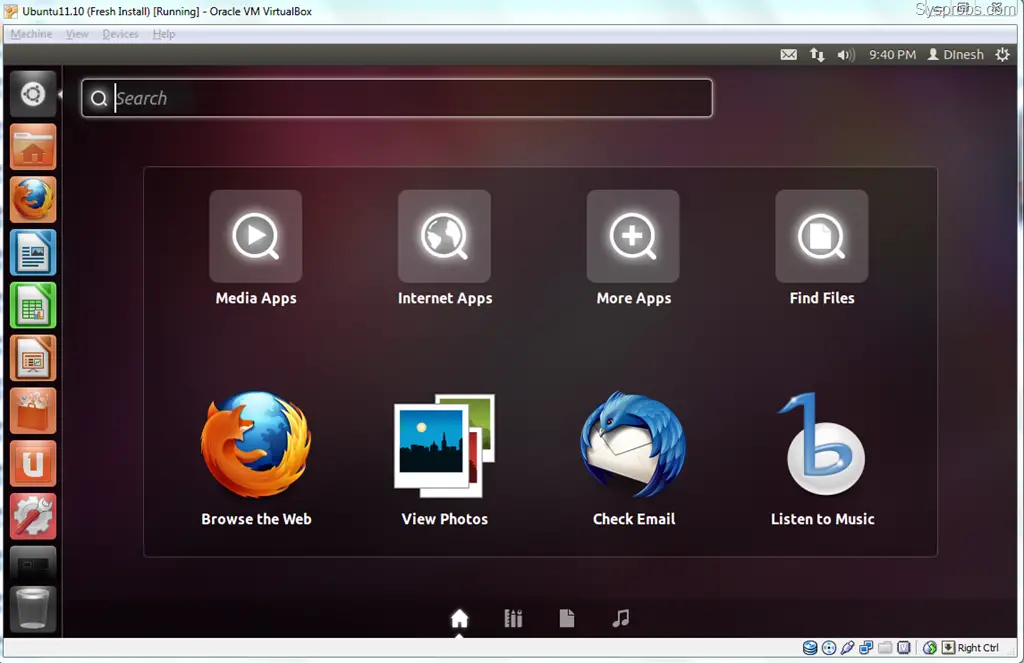
working 2D unity in VirtualBox 11.10
Now my question is, is this 3D Unity or should I get anything better then above screen (which is called 3D unity) ?
As per official conversation in VirtualBox forum, the latest VB 4.1.4 is still not supported for Ubuntu 11.10- click here to read.

How to Check 3D Unity Support

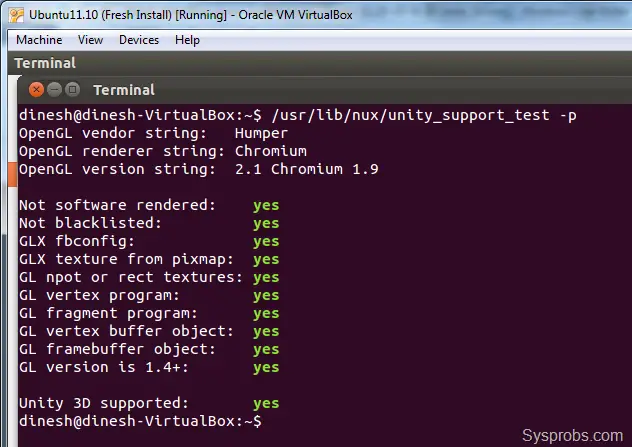
To check whether the virtual or physical machine can run Linux Ubuntu 3D unity, here is the command to check the compatibility, (Type the command and press Enter)
/usr/lib/nux/unity_support_test -p
Surprisingly Ubuntu 11.10 virtual machine returned the below result as 3D unity is supported.
3d unity test
But I’m sure 3D unity is currently not enabled in guest machine. So, I started 3D unity manually by following command,
unity --replace

unity manual start
Now, I could see the difference in desktop and 3D unity started working, even though the terminal screen started to throw some errors for each action.
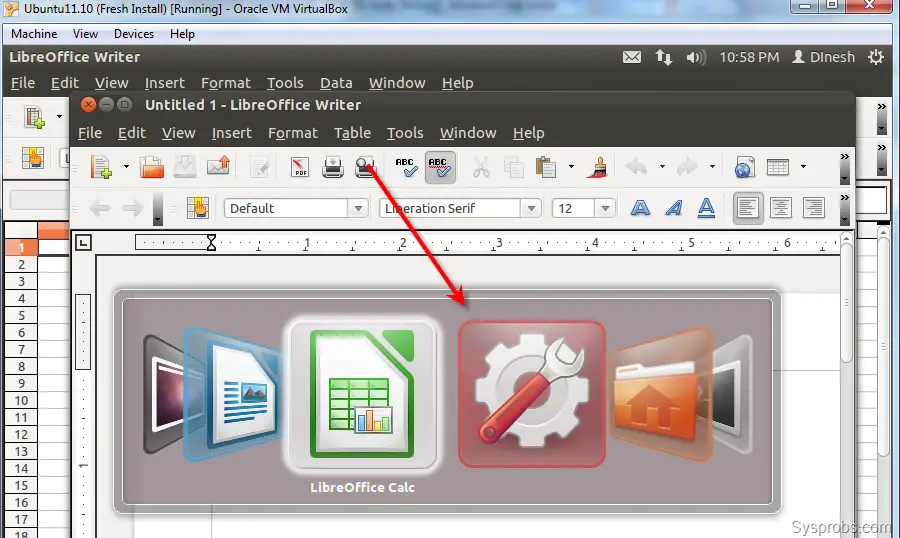
How I can confirm it? pressing ALT+TAB is working like below which is part of 3D unity.
working 3d unity 11.10 in virtualbox

If you are great fan of Ubuntu and Oracle VirtualBox I’m sure this guide and my experience would be helpful  in some way. If there is a work around to make the 3D unity permanent without starting it manually, please share in comments area.

2013년 11월 14일 목요일

Ubuntu Flash Plugin Installer

Welcome to Adobe Forums.

You can follow these steps :

1) Login with "root" user on your Ubuntu 12.04

2) Launch "Terminal" (Keyboard Shortcut : Ctrl +Alt +T)

3) Type this command and hit Enter : sudo apt-get install flashplugin-installer

4) Launch Firefox and check do you have Flash Player (http://www.adobe.com/software/flash/about/)

Thanks,
Vikram